
Внешнее хранилище задаётся системной настройкой Активное хранилище содержимого файлов (ActiveFileContentStorage). Файлы, добавленные до подключения нового хранилища, остаются в прежнем месте. Планируйте перенос существующих данных отдельно, если он нужен.
Внешняя папка
Файлы во внешней папке недоступны для онлайн-редактирования.
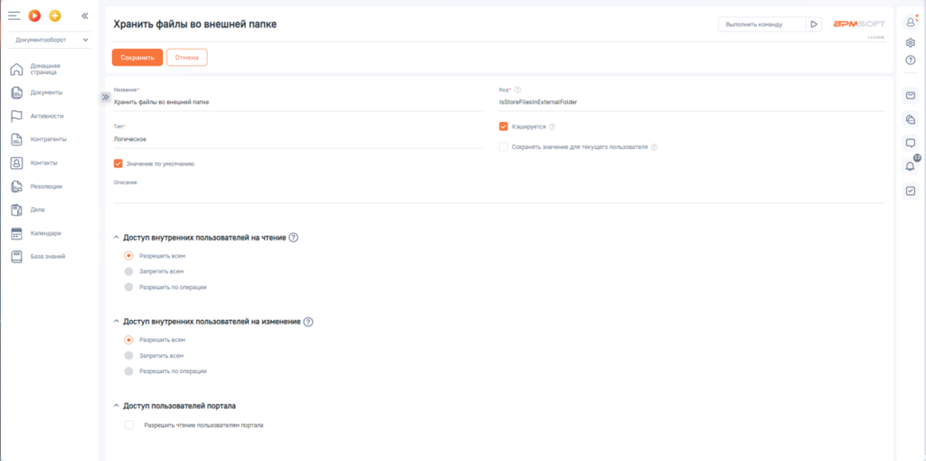
- В настройке Хранить файлы во внешней папке включите значение.
- В системной настройке Путь к внешней папке укажите каталог.
- В Максимальный размер файла для хранения в БД задайте порог в мегабайтах. По описанию источника файлы больше порога записываются во внешнюю папку, остальные — в БД.
S3
Настройки подключения
В ConnectionStrings.config добавьте строку подключения, подставив значения из защищённой конфигурации:
<add name="s3Connection" connectionString="ServiceUrl=S3_ENDPOINT;AccessKey=ACCESS_KEY;SecretKey=SECRET_KEY;ObjectBucketName=OBJECT_BUCKET;RecycleBucketName=RECYCLE_BUCKET" />Параметры:
ServiceUrl— конечная точка сервиса;AccessKeyиSecretKey— учётные данные доступа;ObjectBucketName— контейнер файлов;RecycleBucketName— контейнер для удалённых файлов.
Чтобы файлы, связанные с удаляемыми записями, переносились в корзину, необходимо включить дополнительную функциональность UseBaseEntityFileDeleteListener. Проверьте её назначение и доступность на вашей версии.
Затем в ActiveFileContentStorage выберите Хранилище S3. По источнику новые файлы будут сохраняться в S3, а ранее добавленные останутся в прежнем хранилище.
SharePoint
1. Подготовка сайта в SharePoint
Первым этапом является создание целевой площадки для хранения документов.
- Перейдите в SharePoint admin center.
- Выберите раздел Active sites → Create.
- Выберите тип сайта: Team site или Communication site.
- Укажите имя сайта, владельца и прочие параметры.
- Важно: Сохраните полный URL созданного сайта.Пример:
https://your-tenant.sharepoint.com/sites/mysite
2. Регистрация приложения в Microsoft Entra (Azure AD)
Для обеспечения авторизации BPMSoft в сервисах Microsoft необходимо зарегистрировать приложение и выдать ему соответствующие права.
Основные настройки
- Откройте Microsoft Entra admin center.
- Перейдите в Регистрация приложений → Новая регистрация.
- Выберите тип учетных записей (обычно «Только организации в этом каталоге»).
- После регистрации скопируйте следующие данные:
- Идентификатор приложения (Client ID)
- Идентификатор каталога (Tenant ID)
Секреты и аутентификация
- В разделе Сертификаты и секреты создайте Новый секрет клиента.Внимание: Скопируйте Значение (Value) секрета сразу после создания. Позже оно будет скрыто.
- На вкладке Authentication добавьте Redirect URL (тип: Web) в формате:
https://[ваш_адрес_BPMSoft]/0/rest/PtOauthService/SharePointAuthCode
(Для стендов на .NET 8 без префикса/0используйте соответствующий путь).
Разрешения API
- Перейдите в Разрешения API → Добавить разрешение.
- Выберите Интерфейсы API, используемые моей организацией → Office 365 SharePoint Online.
- Выберите Делегированные разрешения и отметьте одно из:
AllSites.FullControlSites.Selected
- Нажмите Предоставить согласие администратора (Admin Consent) для данных разрешений.
3. Настройка системных настроек в BPMSoft
Для завершения интеграции необходимо внести полученные данные в соответствующие системные настройки BPMSoft.
| Код настройки | Описание | Пример значения |
|---|---|---|
| SharePointSiteUrl | Полный URL сайта SharePoint | https://name.sharepoint.com/sites/mysite |
| SharePointClientId | Идентификатор приложения из Entra | a1b2c3d4-e5f6... |
| SharePointClientSecret | Значение Client Secret | v~7v1M6aqZlbi... |
| SharePointTenantId | Идентификатор каталога (Tenant) | z9y8x7w6-v5u4... |
| SmrSharePointRedirectSuffix | Настройка по умолчанию | /rest/PtOauthService/SharePointAuthCode |
Nextcloud
- В Nextcloud откройте Параметры сервера → Безопасность и создайте OAuth2-клиента.
- Укажите URL перенаправления, соответствующий платформе:
- .NET Framework:
https://<адрес-BPMSoft>/0/rest/PtOauthService/NextCloudAuthCode; - .NET 8:
https://<адрес-BPMSoft>/rest/PtOauthService/NextCloudAuthCode.
- .NET Framework:
- Запишите Client ID и Client Secret в
NextCloudClientIdиNextCloudClientSecret. - Укажите адрес Nextcloud в
NextCloudSiteUrlи выполните авторизацию. - В
ActiveFileContentStorageвыберитеNextCloud. - Если к Nextcloud подключён коннектор OnlyOffice, включите
NextCloudOnlyOfficeEditingдля редактирования через OnlyOffice.