
Блокировка и совместное редактирование
Блокировка ограничивает независимые изменения одного вложения. Совместное редактирование позволяет участникам работать с одним содержимым в облачном редакторе. Выбирайте режим по рабочему сценарию команды и возможностям выбранного сервиса.
Блокировка при редактировании
Системная настройка Блокировка файла при редактировании (SmrLockFileWhenEditing) управляет блокированием при запуске редактирования. Когда файл занят одним пользователем, другим недоступны редактирование, переименование, удаление и назначение основным.
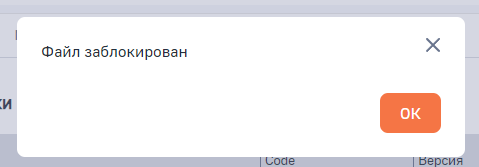
При попытке изменить занятый файл пользователь получает сообщение Файл заблокирован. Сначала необходимо завершить работу владельца блокировки и сохранить результат.
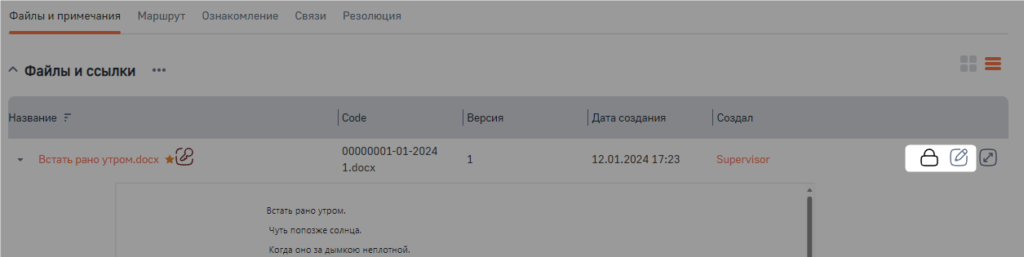
В интерфейсе установленная блокировка обозначается закрытым замком. Проверяйте её состояние перед новой сессией редактирования.
Ограничить время блокировки
- Откройте системную настройку Максимальное время блокирования файла (
SmrMaxTimeLockedFile). - Задайте положительное число минут, соответствующее рабочему процессу команды.
- Сохраните значение и определите права на чтение и изменение системной настройки.
- Проверьте, что бизнес-процесс Разблокирование файлов с истекшим временем блокирования включён и запускается по расписанию.
Преднастроенный интервал проверки — пять минут. Файл освобождается при проверке после истечения заданного времени, а не точно в момент достижения срока. Например, значение 60 задаёт срок блокировки 60 минут; фактическое освобождение выполняется ближайшим запуском процесса.
Не используйте значение 0 как обозначение бессрочной блокировки: срок сравнивается с временем, прошедшим после её установки. До изменения настроек на работающем контуре согласуйте режим с пользователями, чтобы не освободить документ посреди редактирования.
Разрешить совместную работу в облаке
Включите системную настройку Параллельное редактирование файла в облаке (SmrParallelFileEditMode). Затем проверьте совместный запуск одного файла двумя пользователями через выбранный облачный редактор.
Для Яндекс.Диска владелец документа дополнительно разрешает редактирование другим участникам в самом сервисе. Только включения настройки BPMSoft недостаточно, если доступ в редакторе ограничен просмотром.
Отключить блокировку при редактировании
Если сценарий требует независимой работы разных пользователей, отключите Блокировку файла при редактировании. Пользователи смогут создавать разные версии одного вложения, в том числе разными способами. Этот режим не означает автоматическое объединение правок: перед назначением окончательной основной версии требуется сопоставить редакции.
Проверить выбранный режим
Откройте тестовый документ первым пользователем. Попробуйте изменить его вторым. При режиме блокировки изменяющие действия должны быть ограничены; при облачной совместной работе оба пользователя должны получать доступ к общему содержимому. Завершите работу, проверьте новую версию и освобождение файла.