
Informer for Windows показывает задачи и напоминания и обеспечивает взаимодействие BPMSoft с Word при офлайн-редактировании и сравнении версий. Приложение устанавливается на рабочее место пользователя; для работы нужна Windows 10 или более поздняя версия.
1. Подготовить установку
Получите установочный файл у ответственного менеджера и проверьте, что он относится к согласованной поставке. Для сценариев с документами подготовьте Microsoft Word. Уточните адрес BPMSoft и способ входа пользователя — обычная или доменная аутентификация.
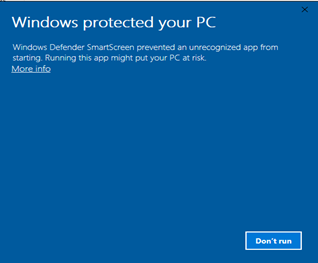
Запустите установщик. Если Windows показывает предупреждение защиты, откройте More info / Подробнее, чтобы проверить сведения о приложении и издателе.
Установка и настройка Informer
Informer for Windows показывает задачи и напоминания и обеспечивает взаимодействие BPMSoft с Word при офлайн-редактировании и сравнении версий. Приложение устанавливается на рабочее место пользователя; для работы нужна Windows 10 или более поздняя версия.
1. Подготовить установку
Получите установочный файл у ответственного менеджера и проверьте, что он относится к согласованной поставке. Для сценариев с документами подготовьте Microsoft Word. Уточните адрес BPMSoft и способ входа пользователя — обычная или доменная аутентификация.
Запустите установщик. Если Windows показывает предупреждение защиты, откройте More info / Подробнее, чтобы проверить сведения о приложении и издателе.
Если файл проверен и установка разрешена политикой организации, продолжите через доступную команду Run anyway / Выполнить в любом случае. При запрете установки получите согласованное решение администратора рабочего места.
2. Установить приложение
Выберите каталог установки и нажмите Установить. Дождитесь завершения и сообщения об успешной установке.
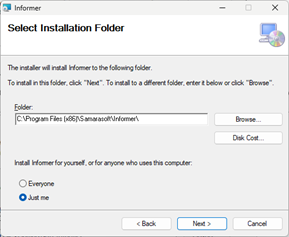
Результат: приложение доступно на компьютере. Наличие установленного приложения ещё не означает, что оно подключено к BPMSoft: выполните вход и проверку соединения.
3. Настроить пользователей и роли
В BPMSoft добавьте раздел Настройки Informer на нужное рабочее место. Откройте его и создайте запись настроек для пользователя или роли.
| Возможность | Что задаётся |
|---|---|
| Перемещение окна | Наличие заголовка и системных кнопок, перемещение окна мышью |
| Выход из учётной записи | Возможность выполнить выход и войти под другой учётной записью |
| Логирование | Ведение журнала ошибок приложения |
| Путь к журналу | Каталог для файла sockets.log, доступный пользователю на рабочем месте |
Индивидуальная запись может иметь приоритет над настройками роли. Проверьте применённое поведение под целевым пользователем, особенно если у него несколько ролей. Запрет смены учётной записи и право администратора управлять настройками не следует смешивать: доступность действия выхода определяется конфигурацией Informer.
При диагностике включите ведение журнала в настройках приложения пользователя, задайте доступный путь и воспроизведите проблему. Проверьте, что создаётся sockets.log и в него добавляются записи за время попытки.
4. Выполнить вход
Запустите Informer, укажите адрес BPMSoft и войдите под пользователем. Для настроенной доменной аутентификации используйте Войти под доменным пользователем.
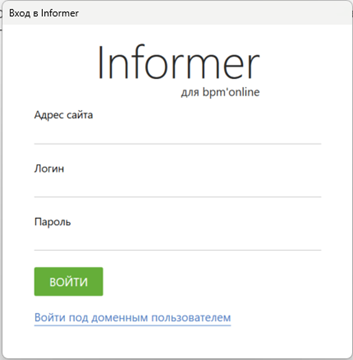
Для Word учётная запись и система должны совпадать с теми, которые пользователь открыл в браузере.
5. Проверить рабочее место
Приложение доступно в системном трее. Проверьте активное соединение с BPMSoft по состоянию значка.
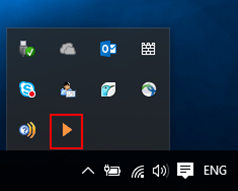
При потерянном соединении проверьте доступность системы в браузере, адрес подключения и авторизацию. До восстановления соединения не рассчитывайте на возврат изменений из Word.
Откройте главное окно приложения. Должны отображаться активности, где пользователь является ответственным: заголовок, ответственный, состояние и дата завершения. Проверьте открытие одной задачи в BPMSoft и доступность действия начала работы.
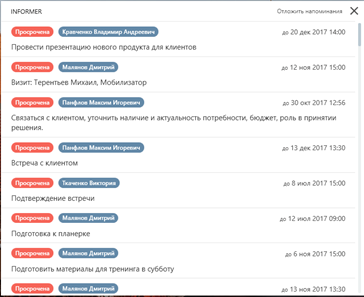
Затем из BPMSoft откройте .docx способом Offline, измените и сохраните его в Word. Проверьте появление новой версии. Для сравнения создайте две редакции и запустите Сравнить с в расширенном предпросмотре.
6. Проверить выход и остановку
Откройте контекстное меню значка в трее и проверьте доступность Log off / Выйти согласно выданным настройкам. Смена учётной записи не должна выполняться посреди сохранения документа.
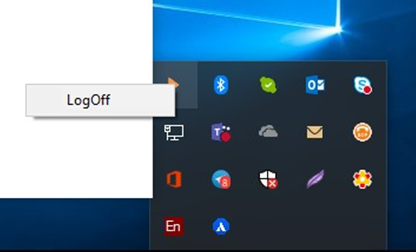
Полное завершение приложения возможно через Диспетчер задач Windows. Оно прекращает уведомления и передачу документов; сначала сохраните файлы и проверьте их версии в BPMSoft.
Порядок ежедневного использования приведён в пользовательской инструкции.