
Редактирование возможно 2 средствами:
- Offline средствами Word
- Online средствами OneDrive или Sharepoint
Offline редактирование работает только под Windows 10 или более поздних версий при установленном Informer for Windows.
Для online редактирования файлов посредством OneDrive вам необходимо зарегистрировать приложение на portal.azure.com Подробнее описано в разделе Редактирование OneDrive.
Для online редактирования файлов посредством Яндекс.Диск вам необходимо зарегистрировать приложение в аккаунте сервиса. Подробнее описано в разделе Редактирование Яндекс.Диск.
Для корректного редактирования данным способом необходимо убедиться, что у пользователя установлено и запущено приложение Informer for Windows. Редактирование работает только для файлов в формате *.docx.
Редактирование файлов в OneDrive
В системной настройке [Сервисы онлайн редактирования] необходимо выбрать OneDrive
До первого открытия файла на редактирование online, вам необходимо зайти в ваш аккаунт Microsoft.
Далее выполнить переход по ссылке https://portal.azure.com
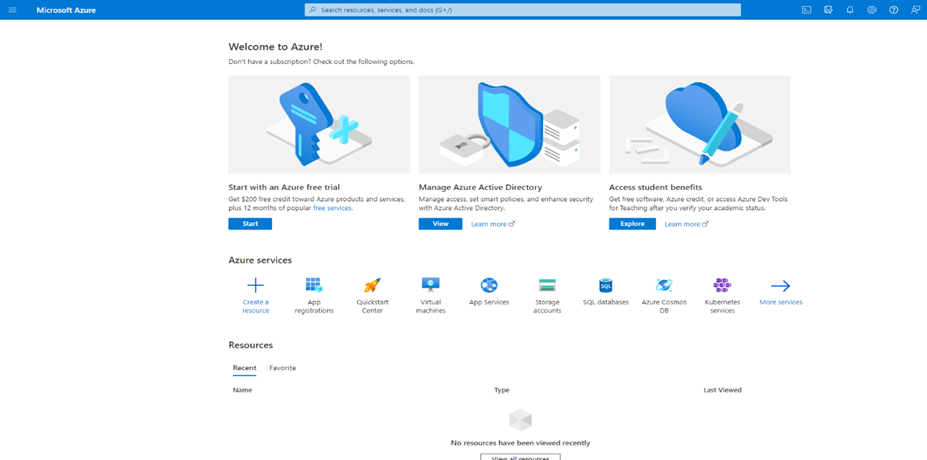
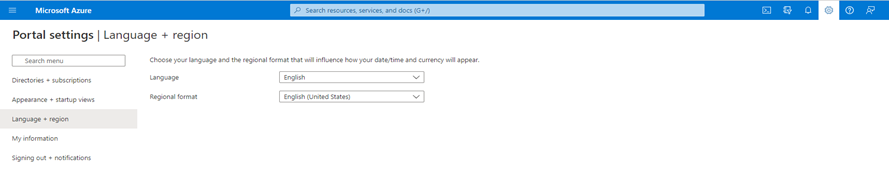
Примечание. В настройках портала можно сменить язык интерфейса
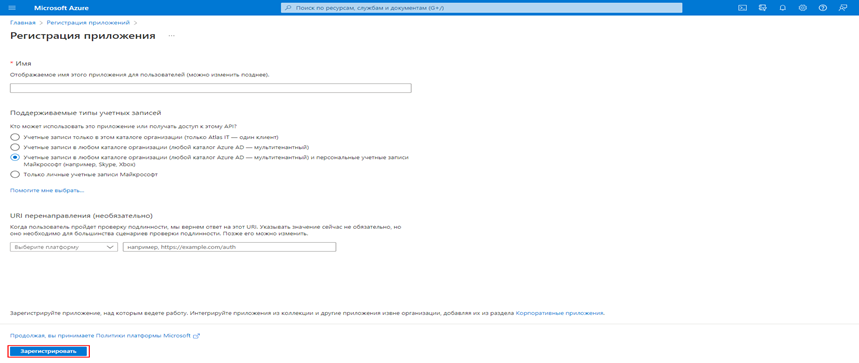
В поисковой строке найти службу «Регистрация приложений»
Нажать «Новая регистрация»
Ввести название приложения в поле «Имя»
Внизу страницы нажать «Зарегистрировать»
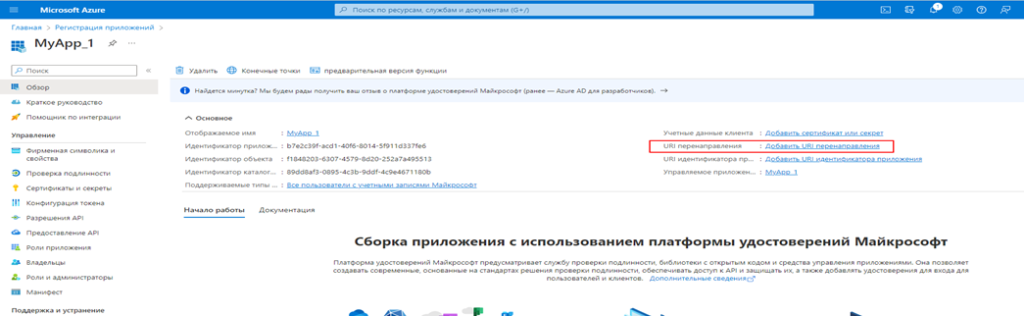
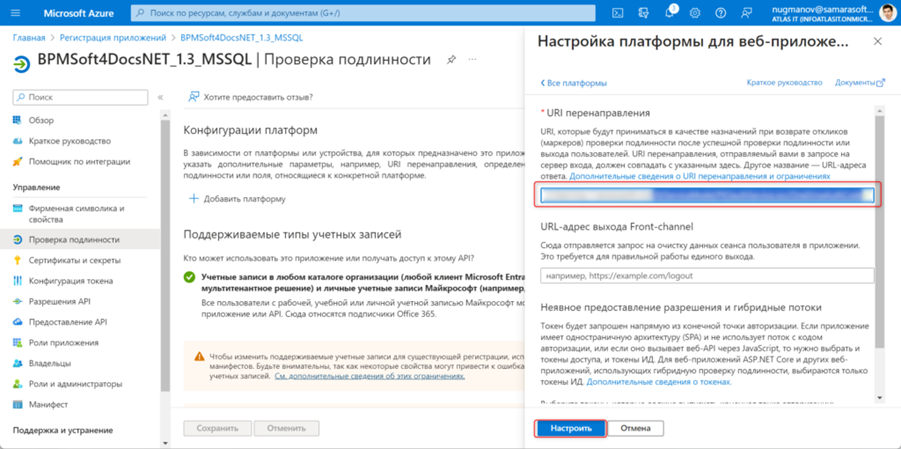
Перейти на вкладку «Добавить URL перенаправления»
Нажать на кнопку «Добавить платформу».
В открывшимся окне выбрать веб-приложение с типом Web
Ввести URL перенаправления согласно формату:
{Адрес вашего сайта}/0/rest/PtOauthService/OneDriveAuthCode
Перейти на вкладку «Разрешения API»
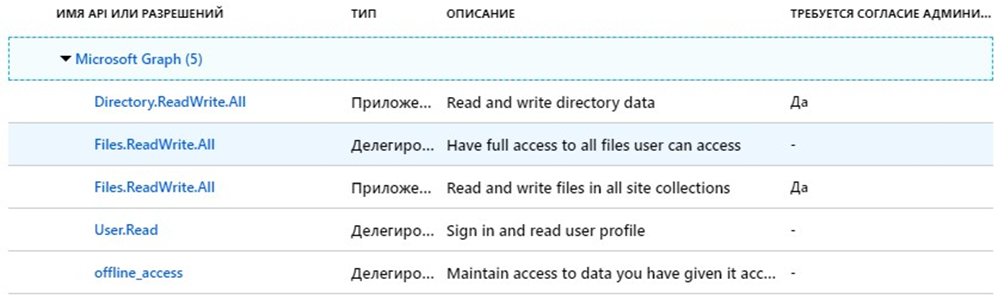
Кликнуть на Microsoft Graph
Появляется окно запроса разрешений, для удобства воспользуйтесь поиском среди делегированных и обычных разрешений приложения.
Предоставить данный список разрешений
Перейти в «Сертификаты и секреты».
Создать «Новый секрет клиента».
Заполнить поле «Описание» и срок действия.
Произвести копирование значения ключа.
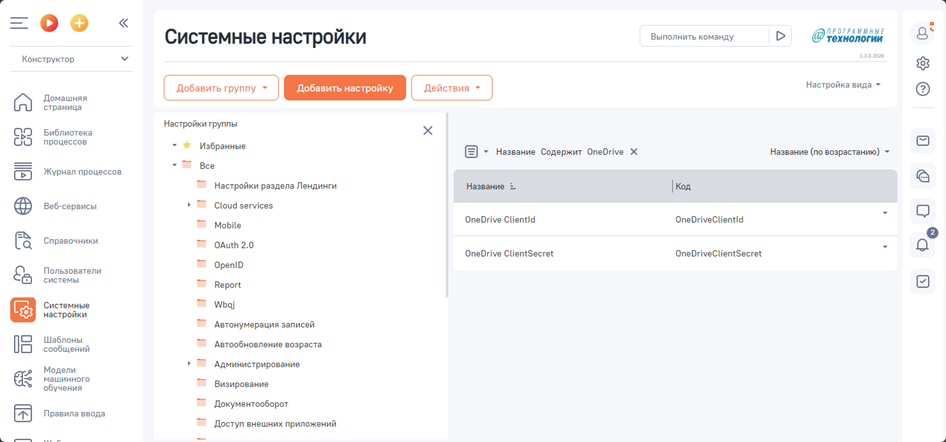
Вставить значение данного ключа в системную настройку ClientSecret
Примечание. Значение данного ключа видно один раз
Копировать «идентификатор приложения (клиент)».
Вставить в системную настройку OneDrive ClientId.
После настройки открыть файл на редактирование.
После внесения изменений в документ закройте данную вкладку браузера. Изменения сохранятся автоматически.
Редактирование файлов в Яндекс.Диск
При помощи Яндекс.Диск можно редактировать файлы форматов .docx, .xlslx и .pptx
В системной настройке [Сервисы онлайн редактирования] необходимо выбрать Yandex Disk.
Online редактирование файлов в Яндекс.Диск доступно в продукте Документооборот для BPMSoft с версии 2.17 на BPMSoft версии 1.7 и выше.
Для редактирования файлов в Яндекс.Диск необходимо выполнить настройки, описанные ниже.
Настройки на стороне сервисов Яндекс:
- Перейти по ссылке https://oauth.yandex.ru/client/new/ для регистрации приложения;
- Выбрать тип приложения — [Для доступа к API или отладки]
- Заполнить поля в открывшейся форме):
- Название вашего сервиса — обозначение привязки сервис-стенд на стороне сервисов Яндекс (любое значение);
- Почта для связи — ваша почта или почта компании, используется для оповещений;
- Доступ к данным — добавьте следующие параметры в поле: Чтение всего Диска; Запись в любом месте на Диске; Доступ к информации о Диске;
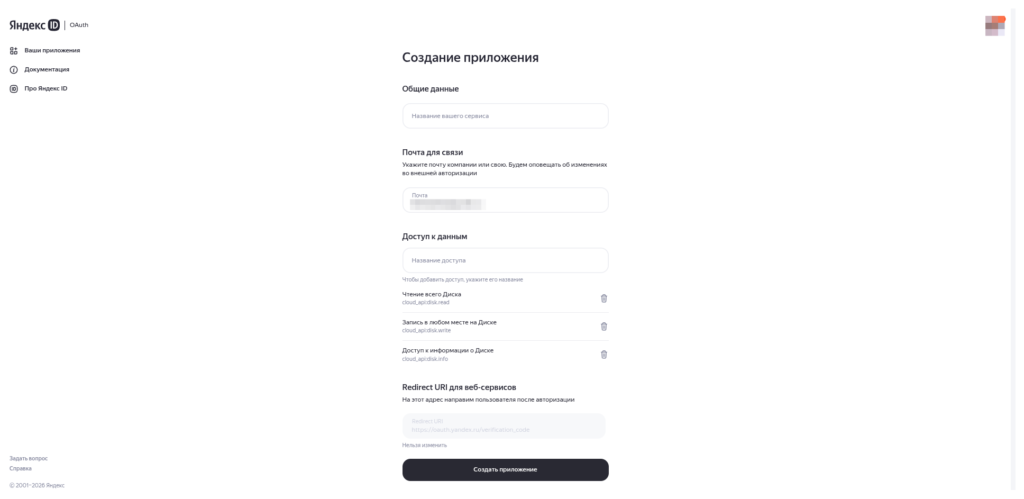
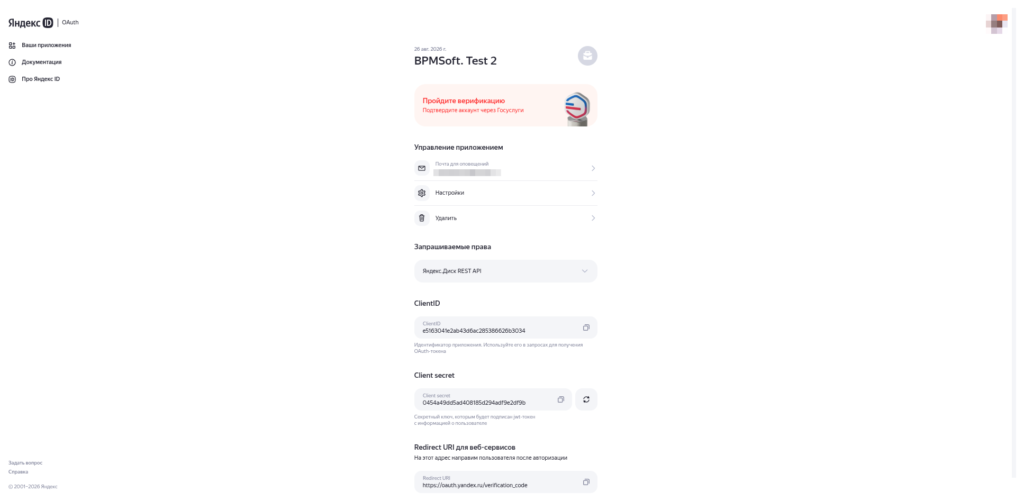
- Нажмите [Создать приложение]. Откроется страница с данными для подключения.
Добавьте полученные данные в Системные настройки BPMSoft:
- ClientID скопируйте в настройку (код) YandexDiskClientId
- Client secret — в настройку (код) YandexDiskClientSecret
- В системной настройке [SmrYandexDiskEditUrl] должна остаться ссылка — https://disk.yandex.ru/edit/disk/disk
- Выберите в Системной настройке (код) OnlineEditService в поле [Значение по умолчанию] — YandexDisk.
Некоторые браузеры могут блокировать всплывающие окна редактирования файлов. В таком случае в браузере необходимо разрешить всплывающие окна при запуске редактирования либо добавить исключение для сайта в настройках браузера.
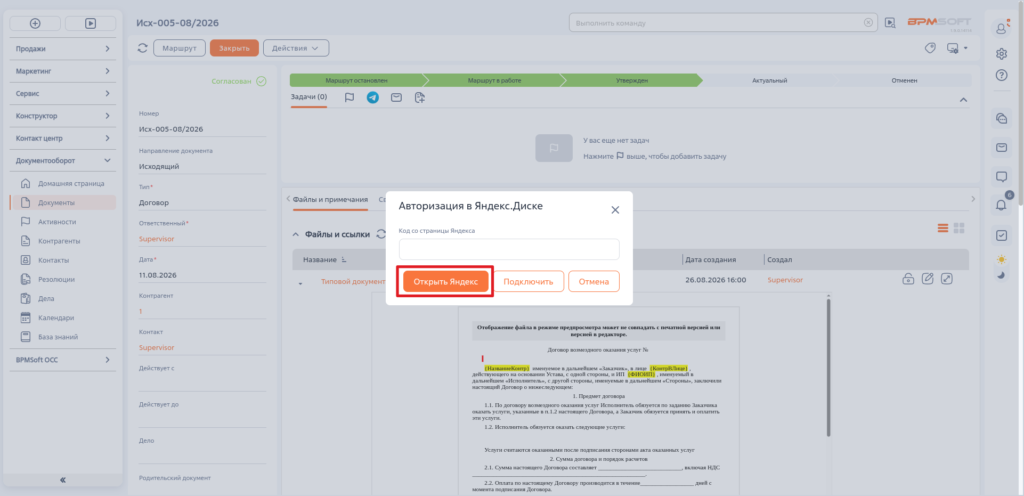
При первом редактировании с использованием сервиса вы увидите окно авторизации с запросом кода доступа. Для его получения нужно:
- Нажать кнопку [Открыть Яндекс]:
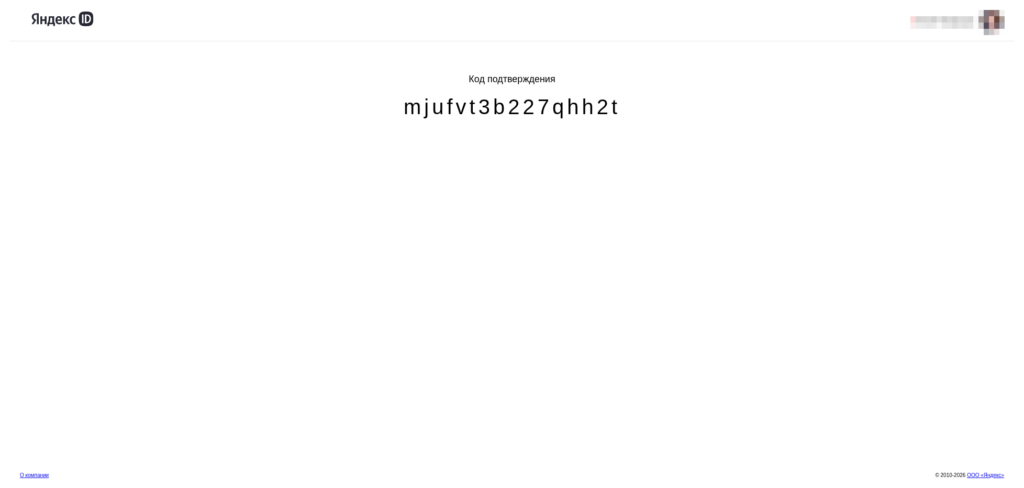
- Откроется окно авторизации с запросом доступа к аккаунту Яндекса. После авторизации, откроется окно с кодом. Его нужно скопировать в поле [Код со страницы Яндекса].
- Нажать [Подключить].
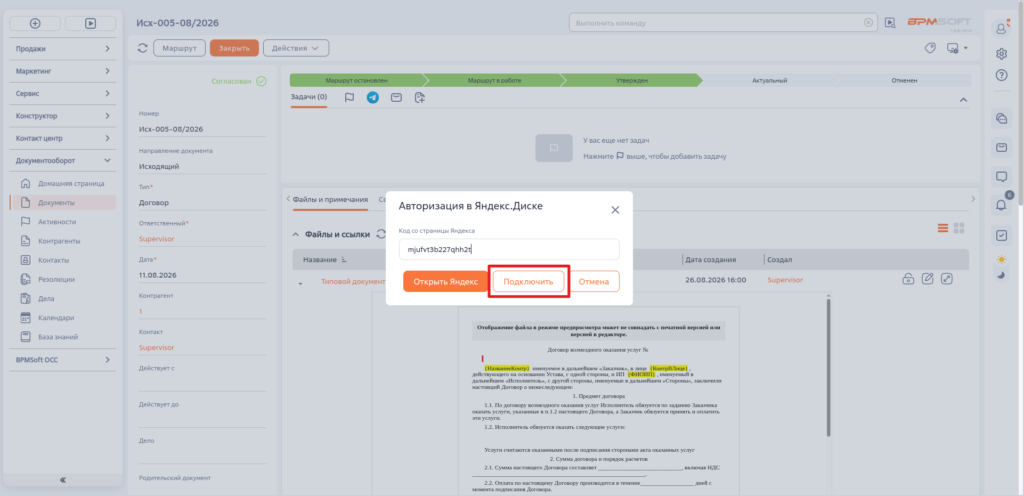
После этого откроется страница онлайн редактирования документа.
В сервисе Яндекса возможны ограничения при редактировании файлов. Ознакомиться с ними вы можете на странице документации сервиса. Вызов справки по функционалу по кнопке [F1] в интерфейсе редактора
Редактирование файлов в Р7 и OnlyOffice
При помощи R7 и OnlyOffice можно редактировать файлы форматов .docx, .xlslx и .pptx
Для настройки редактирования файлов в OnlyOffice необходимо выполнить следующие настройки:
- В настройке [OnlineEditService] выбрать значение по умолчанию «OnlyOffice»
- Для настройки «JWT токен для OnlyOffice» (код «OnlyOfficeJwtToken») в поле «Зачение по умолчанию» необходимо добавить JWT токен приложения.
- Для настройки «Адрес сервиса документов OnlyOffice» (код «OnlyOfficeServerUrl») добавить ссылку на сервис OnlyOffice .
- Для настройки редактирования файлов в Р7 необходимо выполнить следующие настройки:
- В настройке [OnlineEditService] выбрать значение по умолчанию «R7Office»
- Для настройки «JWT токен для Р7» (код «R7JwtToken») в поле «Зачение по умолчанию» необходимо добавить JWT токен приложения.
- Для настройки » Адрес сервиса документов Р7″ (код «R7ServerUrl») добавить ссылку на сервис Р7.
На стендах .net8 для предпросмотра и онлайн редактирования файлов документов необходимо добавить в файл appsettings.json в заголовке «AnonymousRoutes» строки:
«BPMSoft.Configuration.DocumentsService»: [
«/ServiceModel/DocumentsService.svc»
],
Параллельное редактирование файлов
Вы можете совместно редактировать файлы, установив галочку в системной настройке [Параллельное редактирование файла в облаке].
При выборе данной опции несколько пользователей смогут одновременно открыть один и тот же файл и внести в него изменения. Данная функция работает только при запуске редактирования в облаке
Для сравнения версий на компьютере должен быть установлен MS Word и должен быть запущен Informer BPMSoft.
Доступно только для файлов в БД